| Menu |
備考 |
|
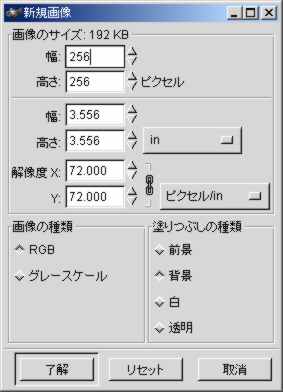
新規
|
画像を設定する。
新規画像を作成するためのキャンバスを設定します。
The GIMPのFile->Newです。
キャンバスサイズ、ImagesType、Fill Typeを指定します。
カーラー=> RGB
白黒 => Grayscale
バックグランド、
白、
トランスパーン、
フォアグランド
それぞれをフリッブタイプのボタンて選択します。
|
開く
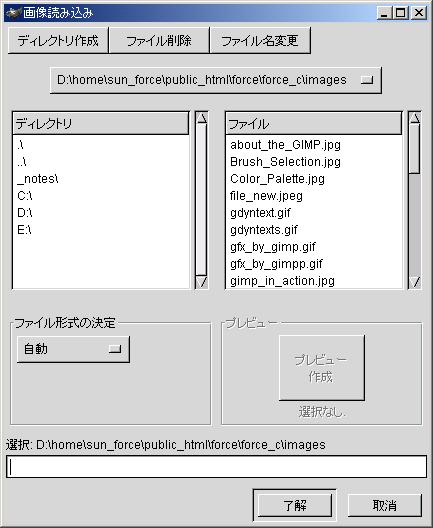 |
既存画像を構成する時に使用します。
開き方は、ツールボックスのFile->Openです。
デレクトリを指定して、必要なファイルを選択して了解してください。
デレクトリ作成
ファイル削除
ファイル名変更
選択方法は、下のボックスから選択します。通常Automaticですが、多い場合は、jpeg、gif、tiff、etcから選択すると範囲が絞れて探しやすくなります。
|
|
取り込み
|
クリップボードから....
説明の必要ないですね。
|
|
TWAIN....
説明の必要ないですね。.
|
|
画面取り込み.....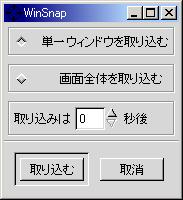
ウインド部分と画面全体を取り込めることが出来る。
とっても便利。
|
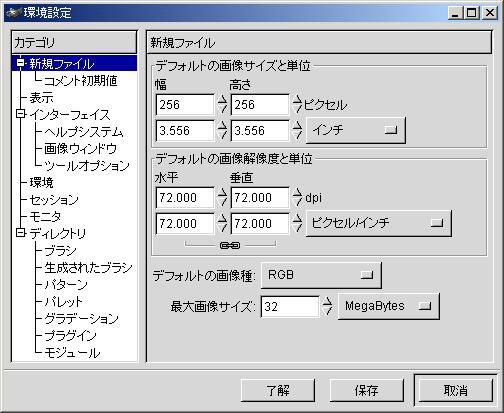
環境設定
|
色々な初期値が設定できる。 |
| ダイアログ Menu |
レイヤー、ツール、パス
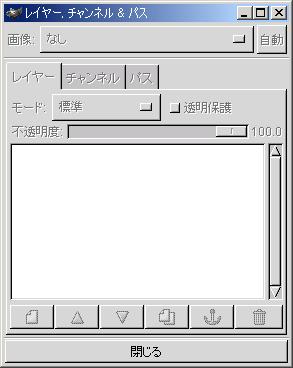
|
レイヤー、チャネル、パスを設定します。
画面を作成する時に同時に表示します。
|
ツールオプション
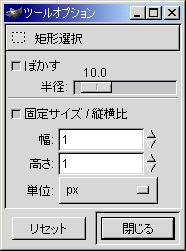
|
theGIMPと2つセットで使います。

まずは、色々なダイアログボタンの中から、設定が必要なものを選択してクリックします。具体的には、すぐ右の絵(GIMPIconのDialog)を選択するようにします。
次に、File->dialogs->Tool Optionの順にクリックすると、押したボタンのTool Optionの設定する為の窓(ToolOption)が開きます。
ちょぃとややこしいので具体例を書きます。
矩形のToolOptionを設定する場合:
1.矩形ボタンをクリック(ダイアログ)
2.file -> Dialogs -> ToolOption
3.ToolOption表示
4.Feather、FeatherRadiusの設定
5.Closeで終了です。
|
ブラシ選択
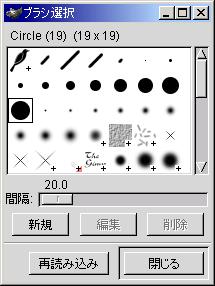
|
ブラシがいろいろ選択できる。
アイコンの小さい+で拡大できる。
また、赤い所でパタ-ンの選択が出来る。 |
パターン選択
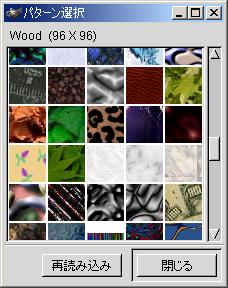
|
石目、板目、砂、砂利、雪、その他数多くの色々なパターンが設定できる。 |
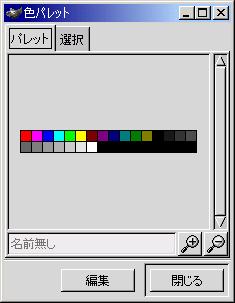
カラーパレット
|
表示はDefaultになっているが、色々なパレットのカラーパターンが選び出せるので作成する題材によって使い分ける。
たとえば、選択から火のパターン、金のパターン、熊のパターン、中国イメージ、バステル調、涼しいかんじなど、相当の種類がある。
|
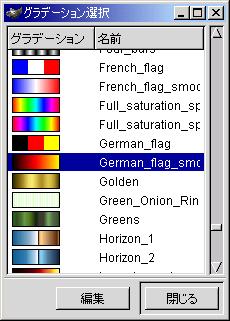
グラデーション選択
|
グラデーションの編集用です。色々なパターンがありますので、必要によって使い分けます。
ブルーからグリーン海面の変化を出すのにいいかもネ。
deep_Sea深海への変化をグラデーションしています。
Wood2なんか木目を表現するのにいいみたい。
ネオン管各色、宇宙船的イメージに使えそうですね。
その他、金属表現など多彩です。
ちなみにデホルトは、単色のグラデーションになっています。
|
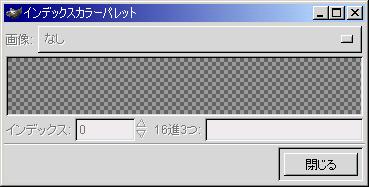
インデックスカラーパレット
|
インデックスの模様を設定します。
解りやすいものがいいみたいです。 |
|
Quit 終了する。
|
File->Quitで終了です。
作成した画像がSaveされていることに注意してください。 されて無い場合は、終了後コマンド入力画面で、確認が入ってきたと思います。
|
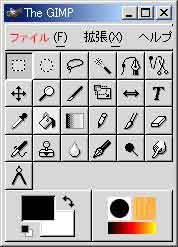 新規
新規